Dell XPS 노트북 키보드, 백라이트 교체로 새 생명을!
파트너스 활동으로 일정액의 수수료를 지급받습니다.
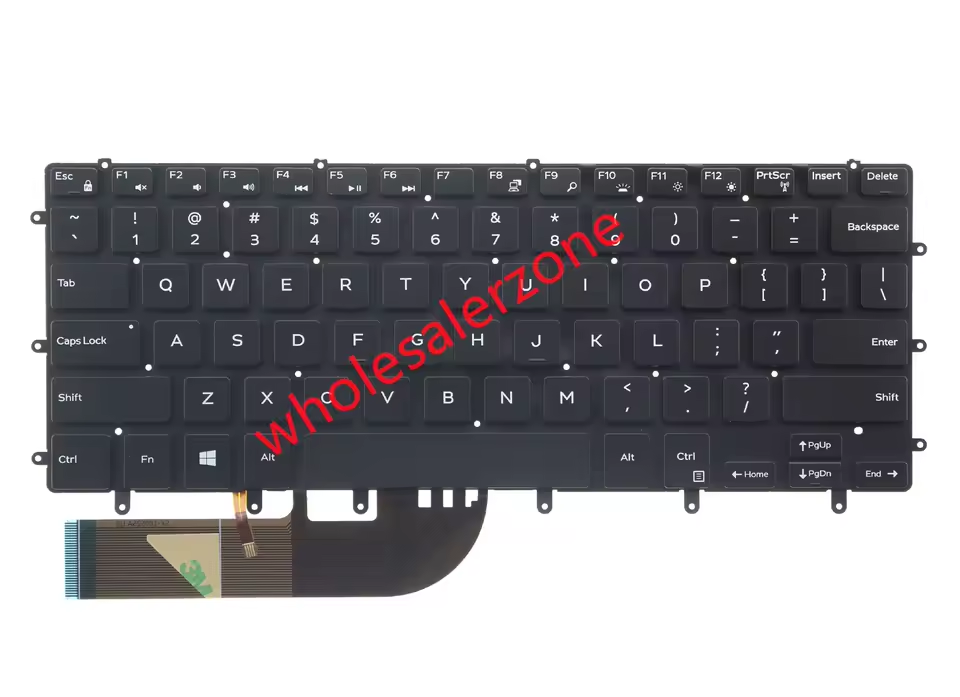
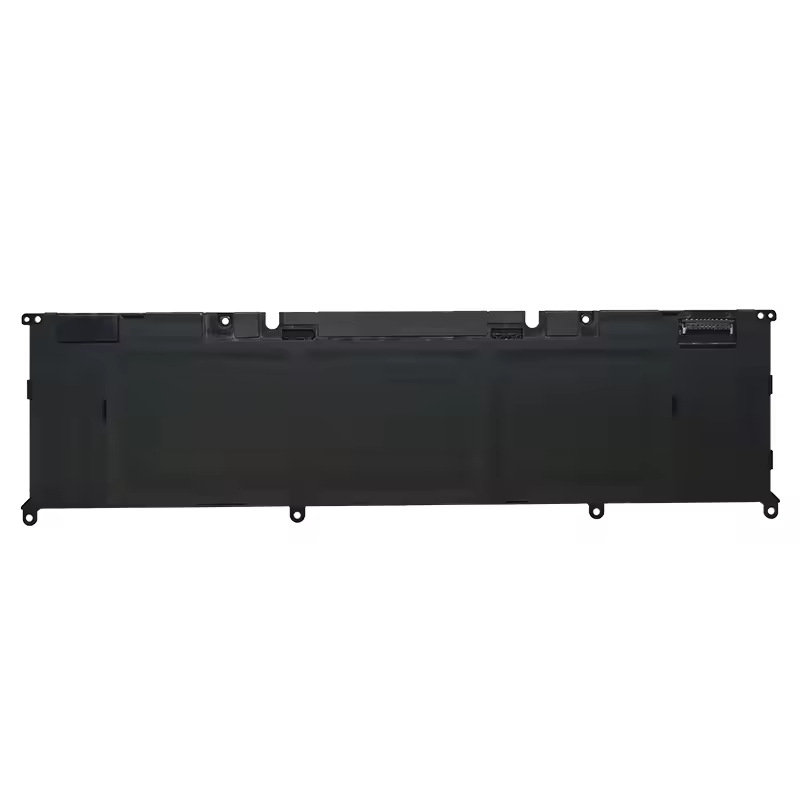
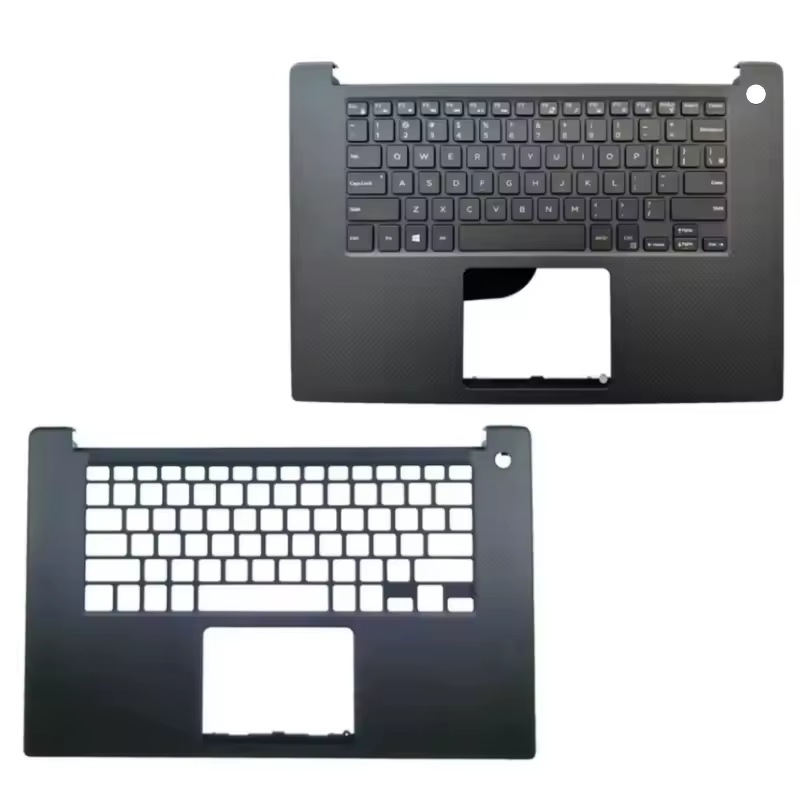
Dell XPS 노트북, 오랫동안 사용하다 보면 키보드 백라이트가 고장나 어두컴컴한 환경에서 불편함을 겪으신 적 있으신가요? 답답한 마음에 새 노트북을 사야 할지 고민하셨다면 잠깐! XPS 키보드 문제의 원인부터 자가 교체의 필요성, 그리고 교체 방법까지, 이 글 하나로 모든 궁금증을 해결할 수 있습니다. 백라이트 키보드가 왜 필요한지, 내 XPS 모델에 맞는 키보드는 어떻게 고르는지, 교체는 정말 쉬운지, 모든 해답을 지금 바로 확인하세요!
Dell XPS 키보드 문제, 왜?
Dell XPS 노트북 키보드 문제로 고생하신 적 있으신가요? 특히 XPS15-9550, 9560, 9570 모델에서 백라이트가 안 켜지거나 키 입력 오류가 발생하는 경우가 있습니다. 흔한 문제지만, XPS에서 더 자주 느껴지는 이유는 무엇일까요? 원인은 다양합니다.
키보드 문제는 작업 효율성을 떨어뜨립니다. 다음은 흔한 키보드 문제 유형입니다.
| 문제 유형 | 설명 |
|---|---|
| 백라이트 불량 | 키보드 백라이트가 작동하지 않음 |
| 키 눌림 불량 | 특정 키가 제대로 눌리지 않거나 반복 입력됨 |
| 원인 | 하드웨어 결함, 소프트웨어 충돌, 물리적 손상 |
| 영향 | 생산성 저하, 사용 불편 |
다음 챕터에서는 백라이트 키보드의 필요성과 XPS 키보드 교체 방법을 알아보겠습니다.
백라이트 키보드, 꼭 필요할까?
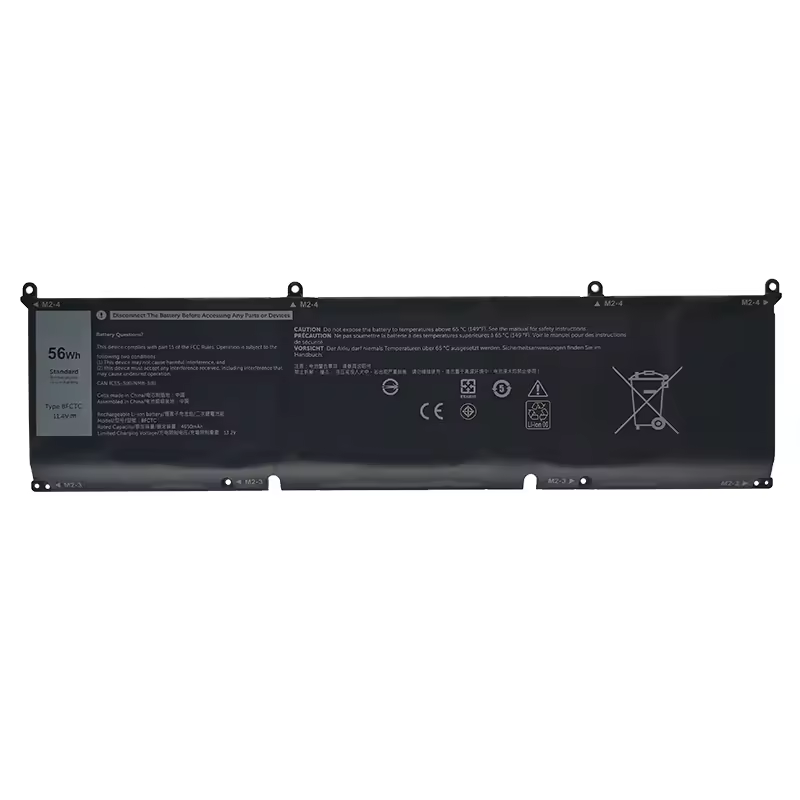
백라이트 키보드가 없는 노트북은 상상하기 힘들 정도입니다. 알리익스프레스에서 Dell XPS용 백라이트 키보드를 ' 여기 '에서 바로 만나보세요!
XPS 키보드 교체, 이렇게 쉬웠어?
XPS 키보드, 직접 교체 도전?
Dell XPS 노트북 키보드 교체, 어렵게 느껴지시나요? 직접 해보면 생각보다 간단합니다! 준비부터 마무리까지, 단계별 가이드를 통해 시간과 비용을 절약해 보세요. 물론, 실패 가능성도 있으니 꼼꼼한 확인은 필수입니다.
교체 전 필수 준비물
가장 먼저, 내 모델에 맞는 키보드를 준비하세요. Dell XPS 호환 키보드를 여기에서 찾아보세요.
정전기 방지 장갑과 드라이버 세트도 잊지 마세요.
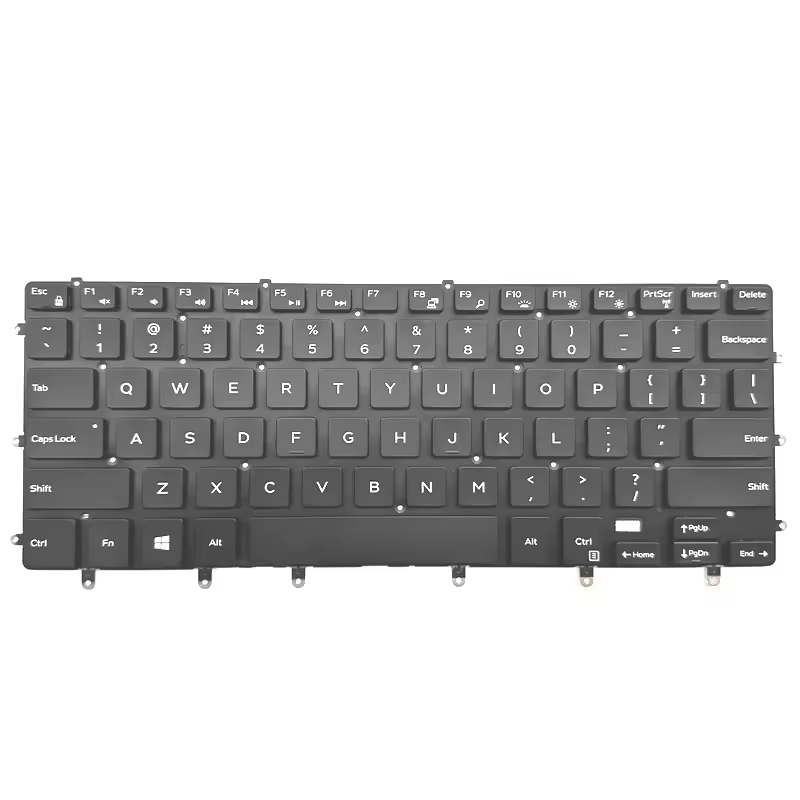
간단한 교체 순서
1. 전원 OFF: 안전 제일! 노트북 전원을 완전히 끕니다.
2. 하판 분리: XPS 모델별 하판 분리법을 검색하여 따라 하세요.
3. 키보드 분리: 기존 키보드를 조심스럽게 분리합니다.
4.
새 키보드 장착: 새 키보드를 정확한 위치에 장착합니다.
5. 재조립: 분해의 역순으로 꼼꼼하게 조립합니다.
자가 교체, 득과 실
| 구분 | 장점 | 단점 |
|---|---|---|
| 자가 교체 | 비용 절감, 시간 절약 | 실패 위험, A/S 제한 |
| 전문가 도움 | 안전하고 확실한 수리 | 비용 발생, 시간 소요 |
자가 교체가 부담스럽다면 전문가에게 맡기세요. 하지만 꼼꼼히 준비하고 주의한다면, 직접 키보드를 교체하고 비용도 절약할 수 있습니다!
새 키보드, 내 XPS에 딱 맞아?
새 키보드가 내 XPS 모델에 완벽하게 맞는지 확인하는 것은 매우 중요합니다.
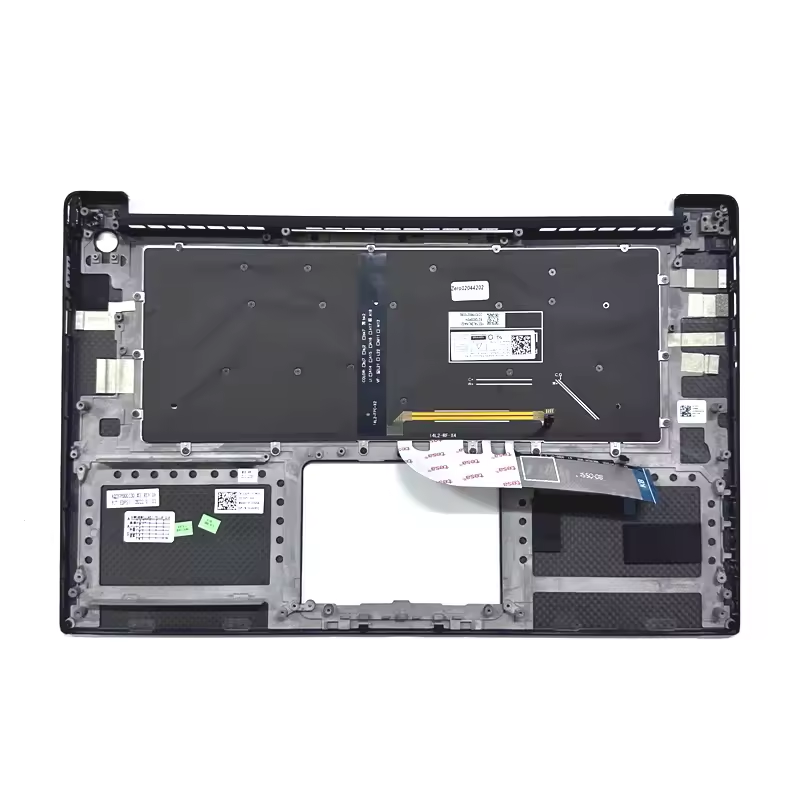
Dell XPS 모델에 맞는 키보드 선택이 우선입니다. 예를 들어, Dell XPS15-9550, 9560, 9570 모델은 NSK-LV0BW 키보드와 호환됩니다.
다양한 키보드 옵션을 비교하고, 알리익스프레스에서 가격, 품질, 배송 정보를 확인 후 후기를 참고하여 결정하세요.
Dell XPS 키보드 교체에 대한 여정을 함께해 주셔서 감사합니다. 이제 새 키보드로 더욱 편리하게 XPS를 사용하시길 바랍니다.


댓글
댓글 쓰기